公交或通勤场景
耳机音量尽量不过高,使用自动画质应对网络变化,转移位置时先注意周围环境。
在信号弱的区域,频繁切换最高画质容易造成重新缓冲;稳定播放比短时间峰值清晰度更重要。
IMAGE / READING
同一支短片在手机、电脑、平板或电视上会产生不同的视听体验。理解这些差异,才能做出合适的设置。
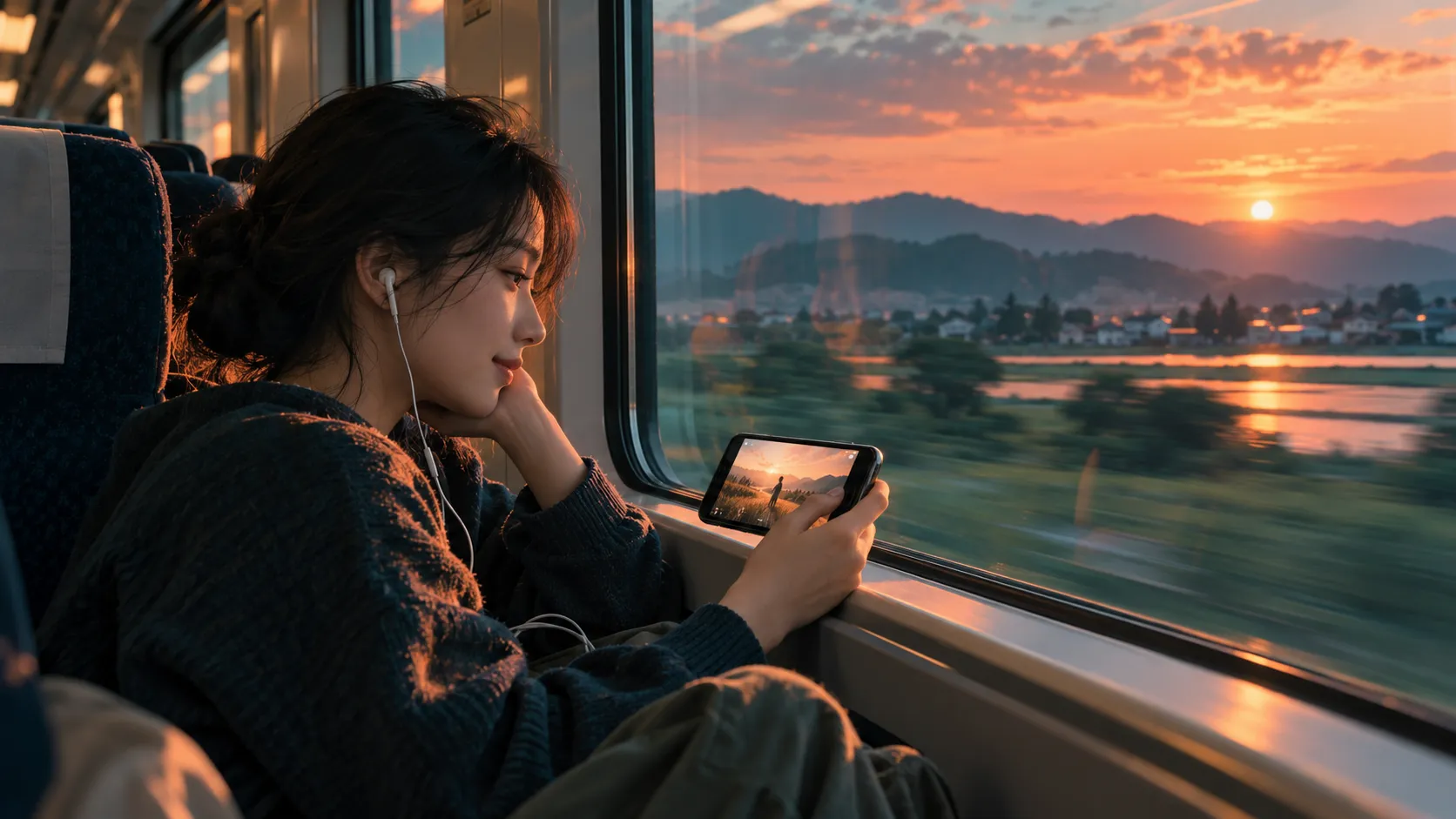
竖屏观看很方便,但并非所有影像都适合被裁成竖幅。
横向构图的短片通常在横屏下能保留更多内容。观看时若看到上下或左右黑边,先确认这是画面比例适配,而非故障。
移动网络波动会带来清晰度变化,外出时使用自动画质更省心。手机长时间播放高亮度视频还可能加快耗电和发热。
笔记本和桌面显示器通常提供更稳定的操作区与更丰富的播放器控制。
在电脑观看时,浏览器缩放不应被误当成视频清晰度设置。若字体或字幕偏小,优先调整播放器字幕尺寸而非拉伸视频画面。
连接外接显示器时,确认分辨率与系统缩放合理。高刷新率屏幕不一定改善低帧率视频;出现拖影时可分别检查显示设置和片源本身。
平板兼具手持便利和较大屏幕,适合坐姿、桌面支架等多种观看场景。
自动旋转有时会让全屏播放切换方向;如果画面频繁旋转,可以临时锁定屏幕方向。多人一起观看时,扬声器朝向和周围噪声会影响对白清晰度。
为了避免手持疲劳,可使用稳定支架,并调节屏幕倾角减少反光。触屏操作时,小按钮比键盘快捷键更容易误触。
大屏幕让细节和压缩瑕疵更加明显,也放大了环境光的影响。
观看距离应结合尺寸与个人舒适度选择,过近可能需要频繁移动视线,过远则难以看清字幕。部分电视的鲜艳模式会强化锐化和饱和度,未必适合所有影像。
投影在较亮环境中容易失去暗部细节,合理控制室内照明比盲目提高亮度更有效。通过无线投屏时,应考虑网络延迟与设备兼容性。
不同设备之间不应假设自动同步播放位置。
如果使用的平台支持账号同步,可在同一账号下查看播放记录;没有同步能力时,手动记录片名与时间点更稳妥。切换设备前确认视频确实可在另一设备访问。
外出移动到室内 Wi-Fi 时,播放器可能需要重新缓冲,短暂等待通常比反复切换网络更稳定。
舒适观看比追求屏幕亮度或音量极限更重要。
暗房里使用高亮度屏幕可能带来不适,适度环境照明能降低明暗反差。连续观看时可以适时离屏远望,调整坐姿,减少颈部疲劳。
耳机使用中若感到刺耳或听觉疲劳,应立即降低音量并休息。画质、字幕大小和音量都应以个人舒适为基准。
IN CONTEXT
耳机音量尽量不过高,使用自动画质应对网络变化,转移位置时先注意周围环境。
在信号弱的区域,频繁切换最高画质容易造成重新缓冲;稳定播放比短时间峰值清晰度更重要。
屏幕距离适中,合理调整字幕大小,避免用浏览器缩放放大整页造成播放器控件变化。
需要做观看笔记时,可以记录具体时间点与画面内容,方便以后复看。
先确认影片画面比例、字幕大小以及扬声器是否适合房间。
不要让过高的背景音乐遮盖对白;如设备提供人声增强,可谨慎比较其效果。
调低屏幕亮度、保持适度环境照明,尽量避免亮度骤变与长时间连续观看。
过强的冷色滤镜可能改变影片色彩,若重视原始画面,可以同时兼顾舒适度与色彩自然度。